吉客云C单销售仅退款操作指引(简版)
一、主要流程
开始 → 新建仅退款单 → 审核仅退款单 → 结算仅退款单(自动)→ 回传仅退款单至金蝶erp(自动) → 结束
二、操作步骤
1、新建仅退款单
(1)如果吉客云有网店售后单,可以在【网店售后单处理】或【网店售后单查询】的界面,找到此单,鼠标右键,转成仅退款单(转入补偿退款审核),如图。
①如果是在【网店售后单处理】的界面操作。
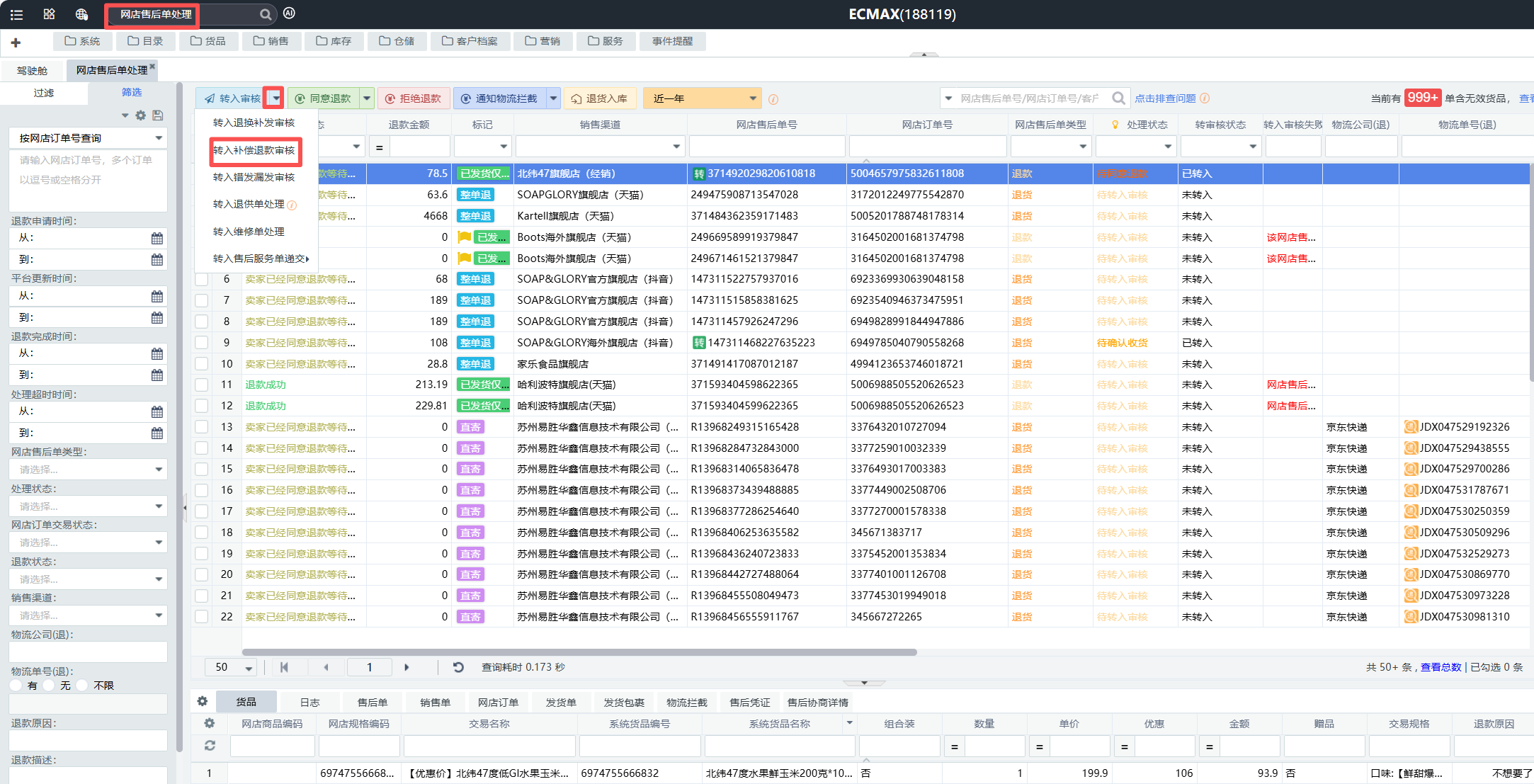
②如果是在【网店售后单查询】的界面操作。
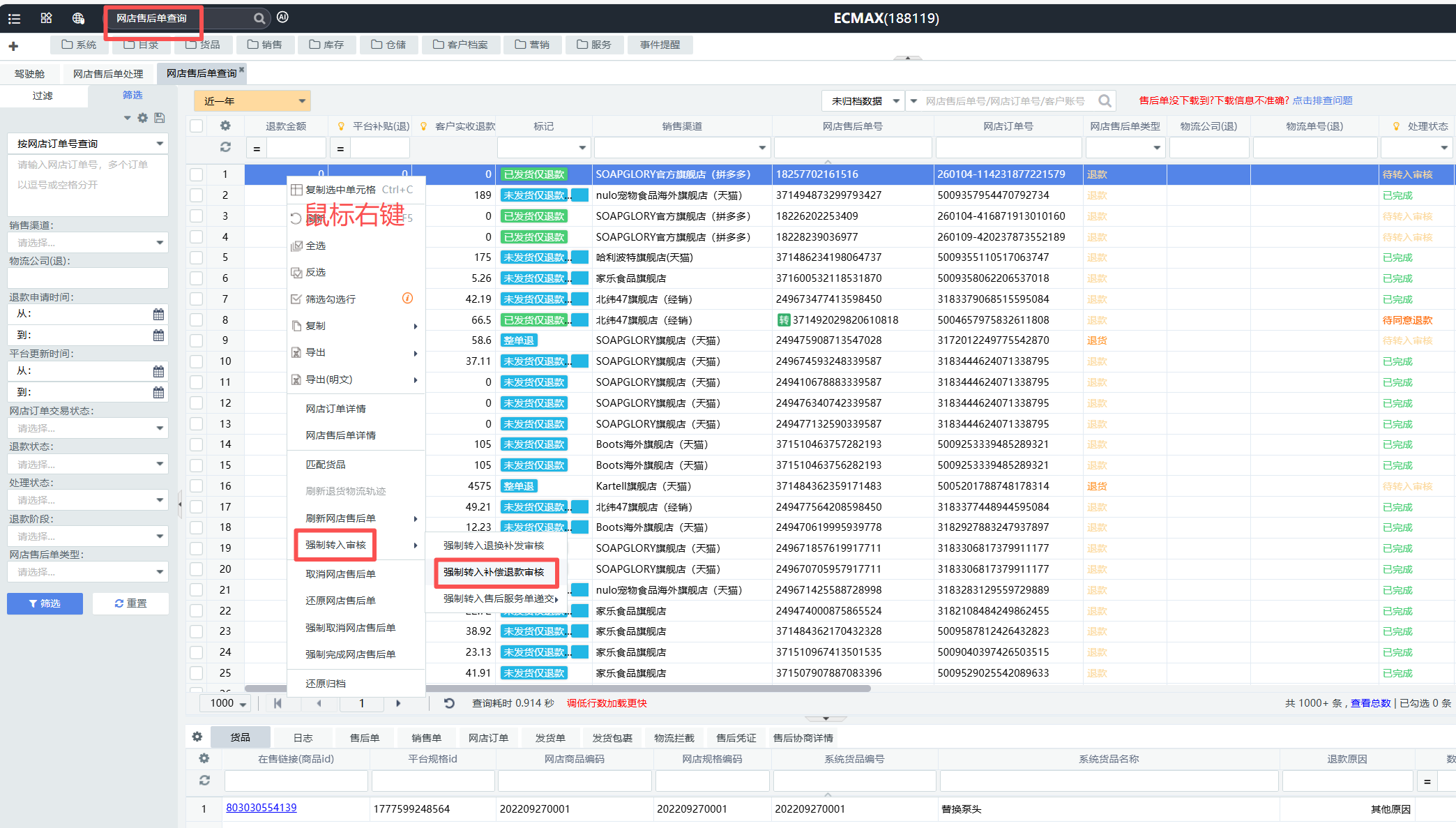
注:以上操作,可以批量筛选订单,批量勾选订单,批量转成退货单,生成的仅退款单,会显示在【补偿退款单审核】和【补偿退款单查询】的界面。
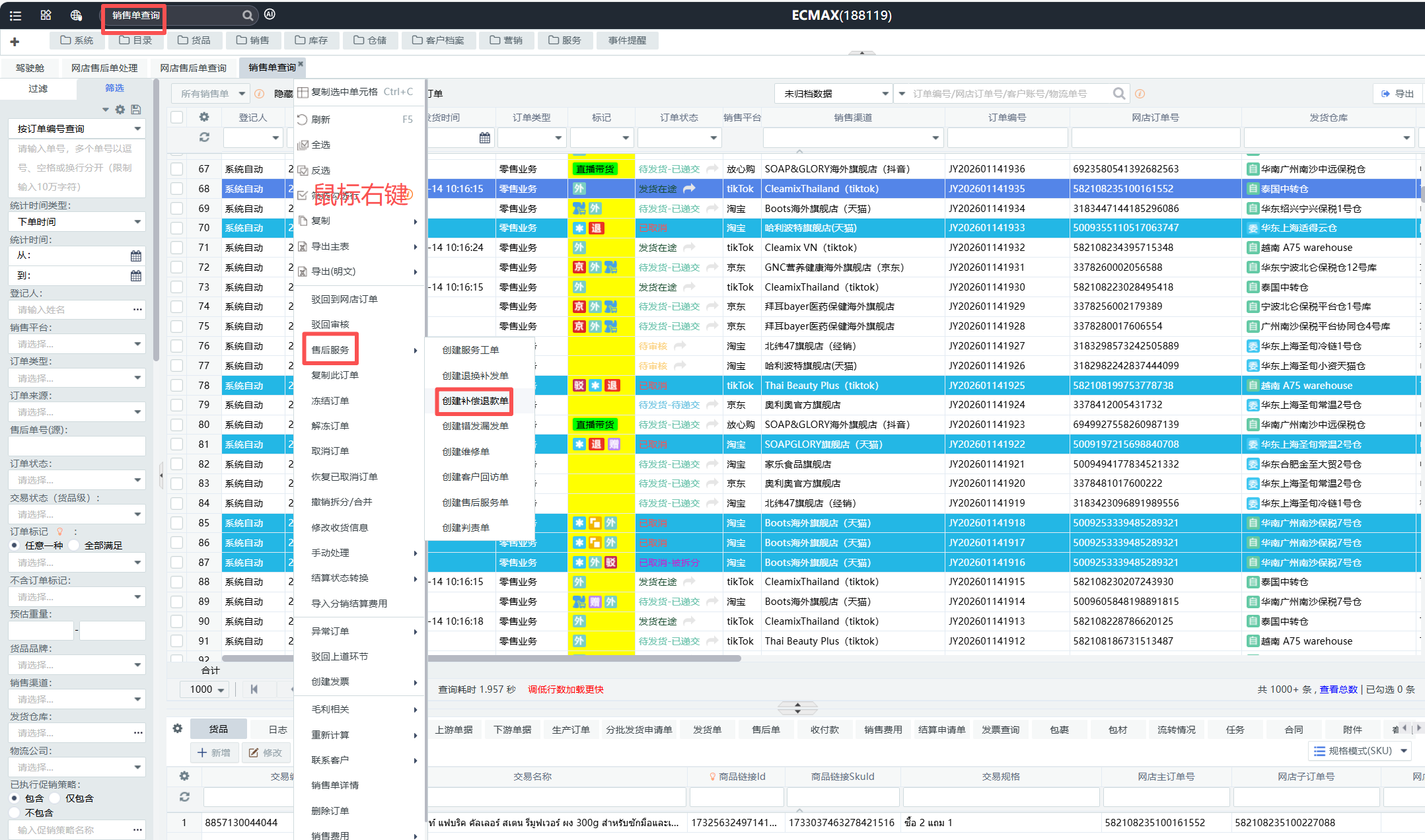
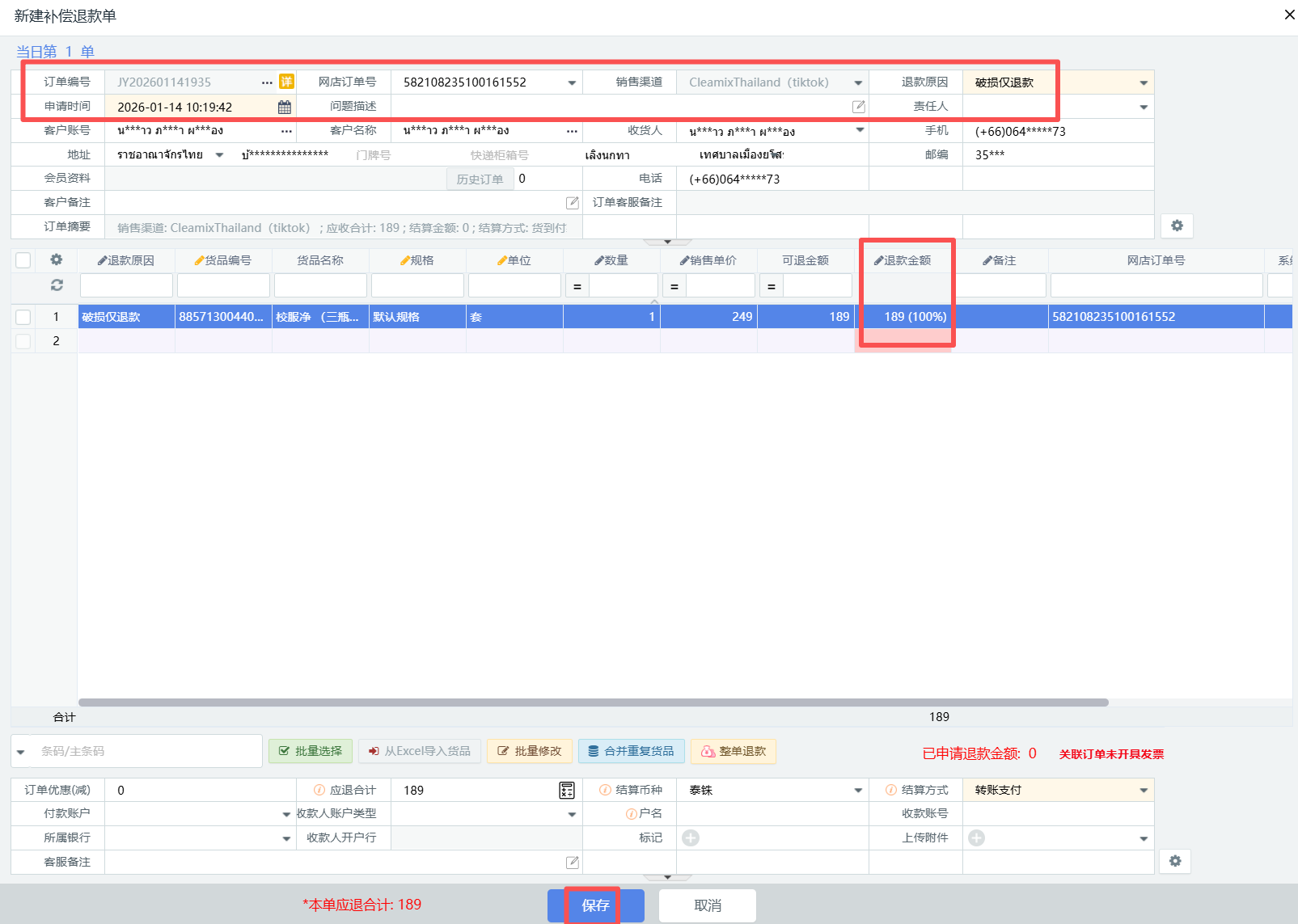
(2)如果吉客云没有网店售后单,就在【销售单查询】的界面,引用原销售单,鼠标右键,选售后服务,生成仅退款单(创建补偿退款单),填写退货单信息,保存即可,如图。
①如果是逐单生成仅退款单。
②如果是批量生成仅退款单。(暂不支持)
注:创建补偿退款单的时候,注意填写退款单主信息,默认如上,生成的仅退款单,会显示在【补偿退款单审核】和【补偿退款单查询】的界面。
2、审核仅退款单
如果仅退款单的主信息,及其商品、数量、金额等,都跟实际一致了,就可以在【补偿退款单审核】的界面“审核”了,否则就要先“修改”编辑了再“审核”,如图。
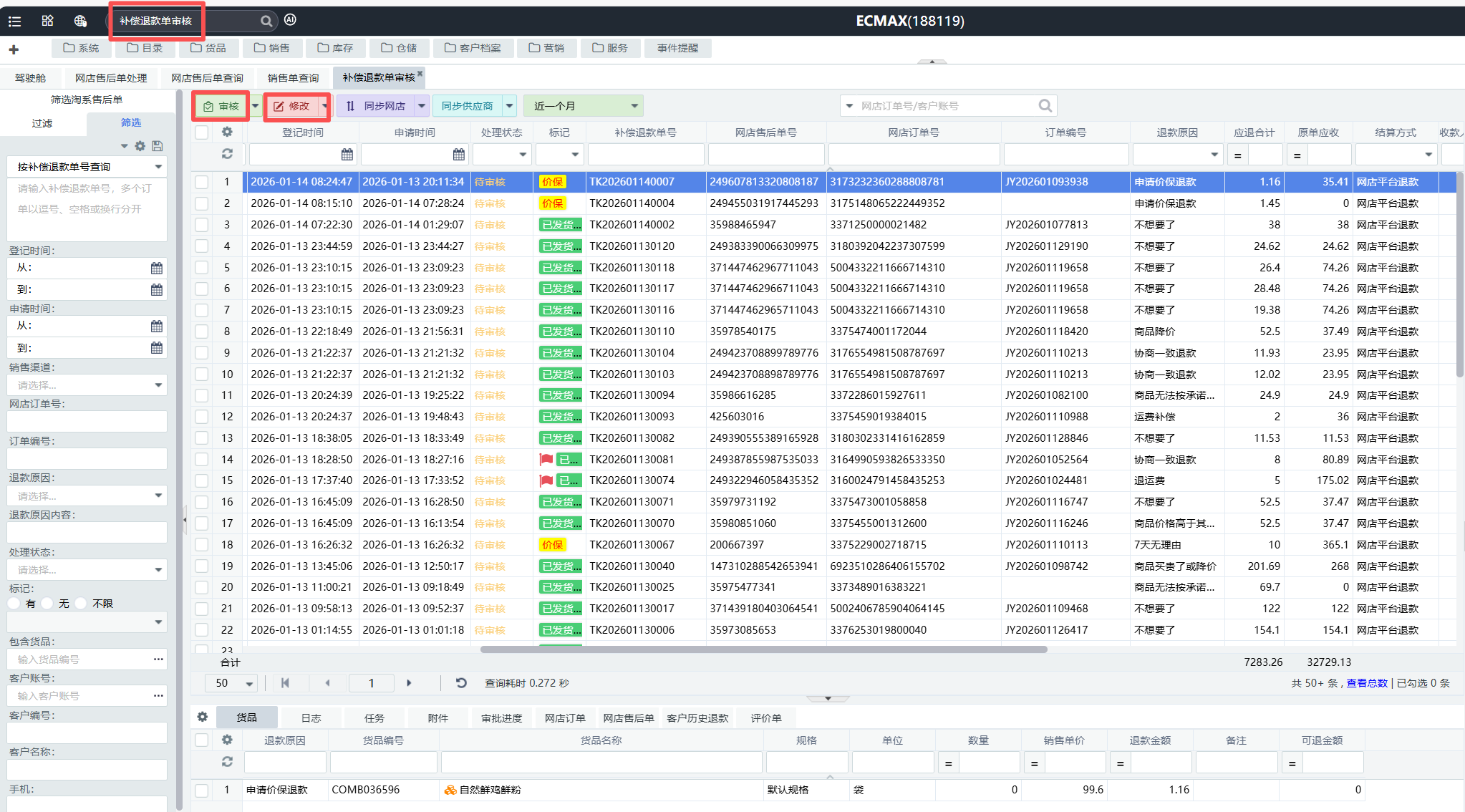
注:同样,可以批量筛选仅退款单,批量勾选仅退款单,批量审核仅退款单。
3、结算仅退款单(默认自动)
当仅退款单审核之后,需要结算了,才能完成仅退款单;一般默认自动结算,但如果自动结算失败了,需要在【补偿退款单结算】的界面,操作“完成结算(冲收入)”,如图。
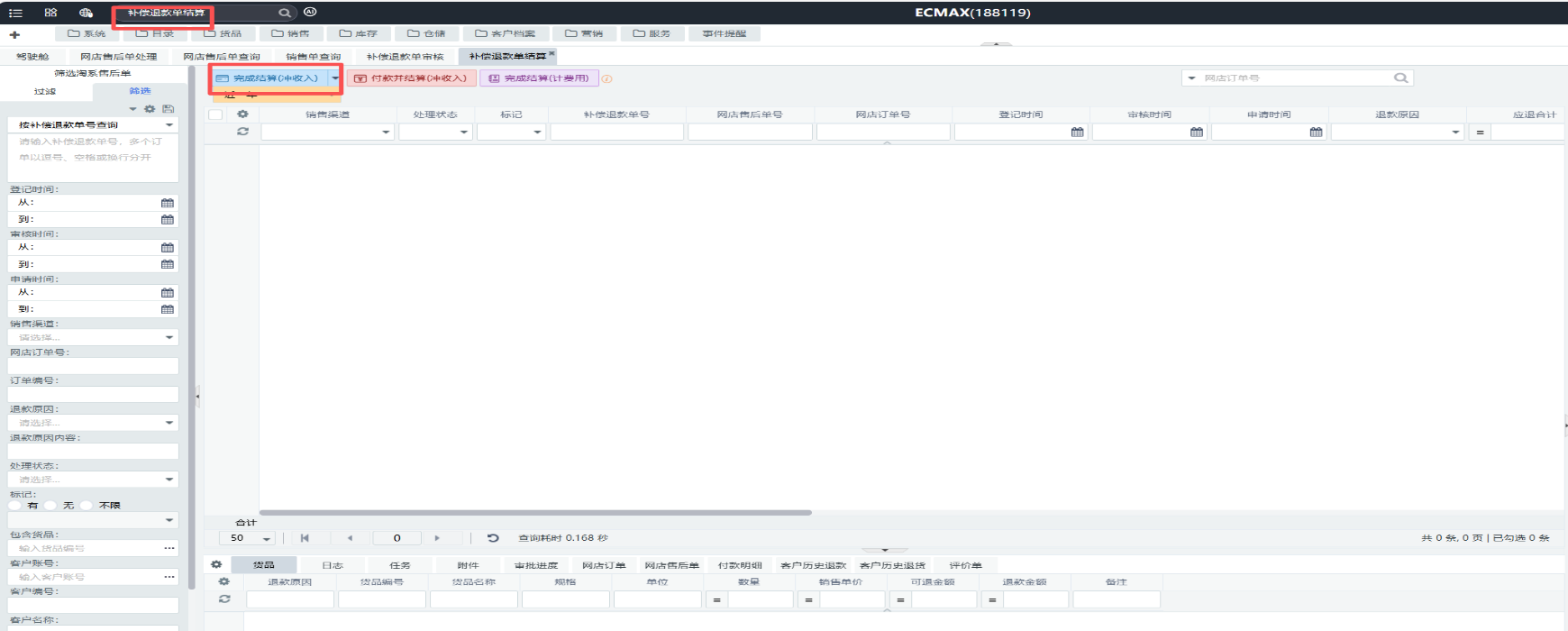
注:同样,可以批量筛选仅退款单,批量勾选仅退款单,批量结算仅退款单。
4、回传仅退款单至金蝶ERP(默认自动)
当仅退款单完成之后,需要回传到金蝶ERP,才能生成金蝶ERP的应收单(负数);一般默认自动回传,但如果自动回传失败了,或在金蝶ERP查不到应收单,需要联系系统运维排查处理。
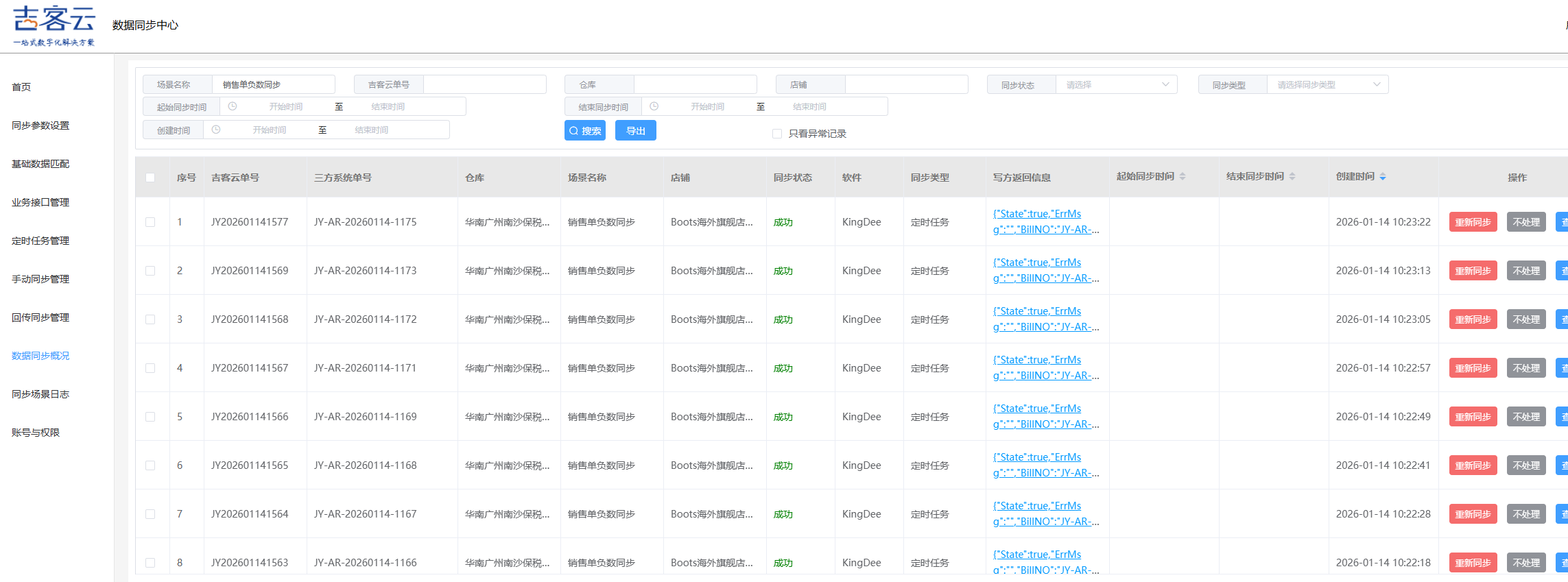
注:如果整个仅退款单金额是0,可能会回传金蝶ERP失败。
以上,在吉客云操作仅退款的方式,一般C单业务都适用。