关于吉客云(OMS)网店订单(无效货品)转单失败的处理案例(天猫店)
一、转单失败处理流程(共7步)
1、查询网店订单
登录吉客云oms,左上角搜索“网店订单转审核”或“网店订单查询”,找到此单,查看无效货品的链接ID及规格信息。
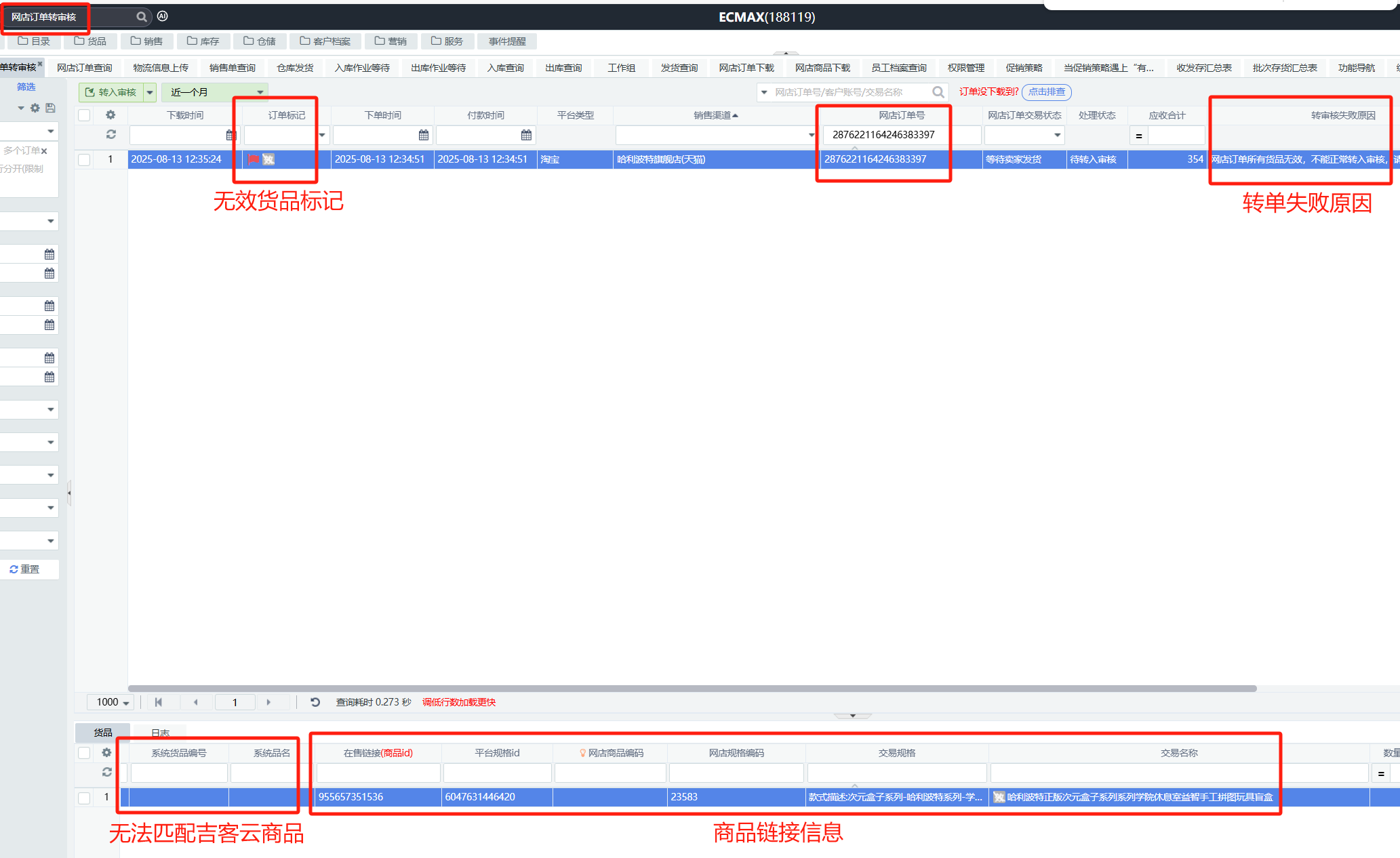
说明:登录吉客云链接:https://web.jackyun.com/home/mainframe_web.html 。
2、找到商品链接ID
登录天猫店商家后台的商品模块,选择【我的商品】,找到这个订单的商品链接ID,点击编辑。
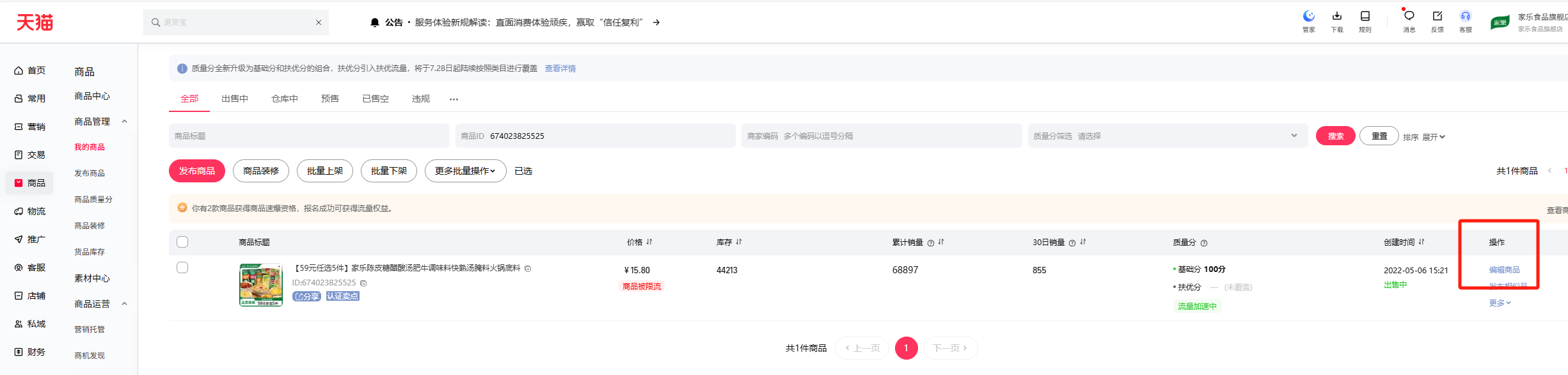
说明:登录网店后台商品模块链接:https://myseller.taobao.com/home.htm/SellManage/all?current=1&pageSize=20
3、编辑商家编码
找到销售规格,填写这个链接ID下的对应规格的商家编码(即吉客云的商品码,如果是单品,就是吉客云的条码,如果是虚拟套装,就是吉客云的组合装码)。
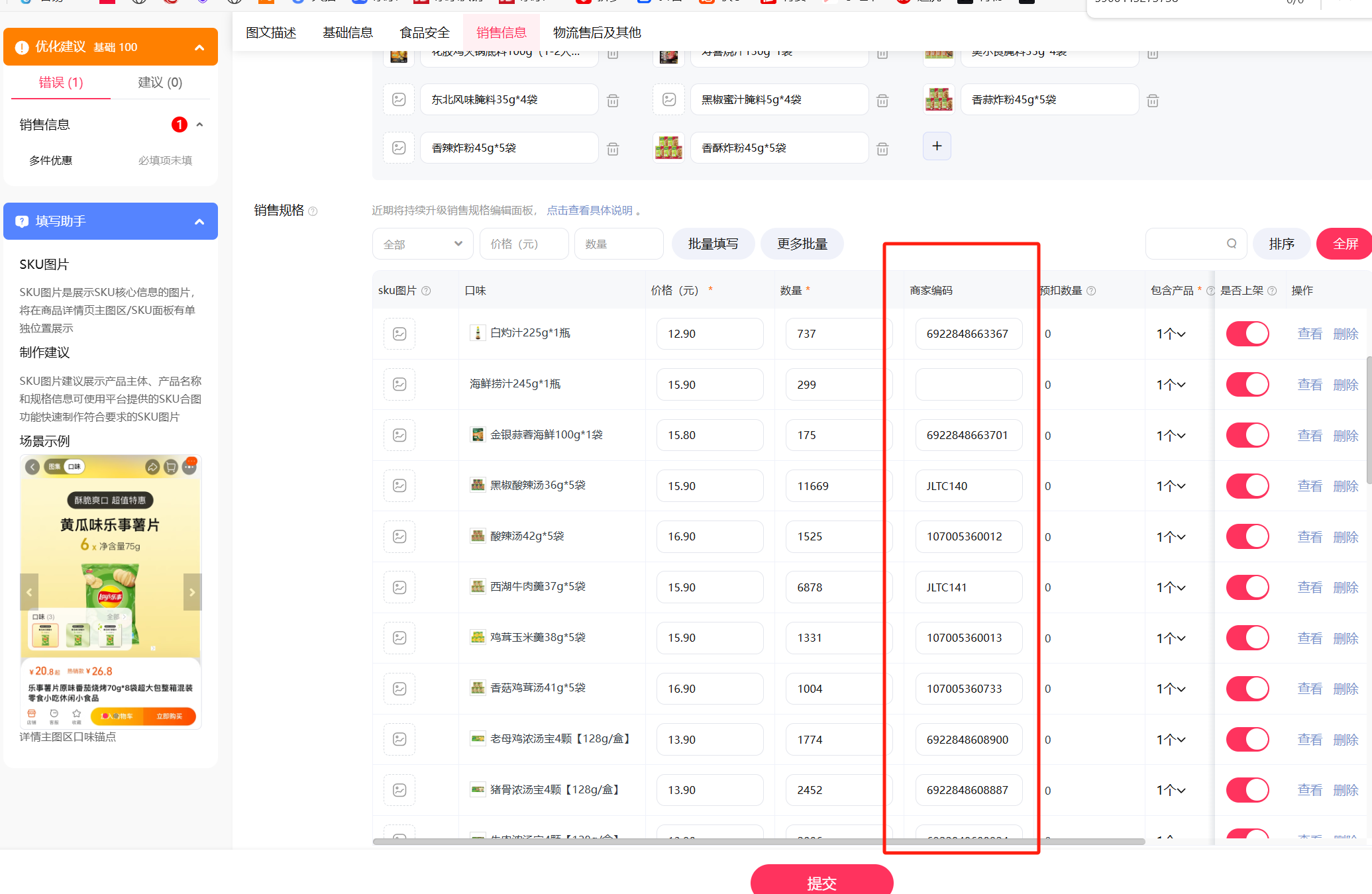
说明:如涉及虚拟套装(组合装),如果是新建的,就找供应链的史秀峰同学,先把这个虚拟套装信息维护到吉客云,这样,你们在链接上编辑商家编码,再下载到吉客云勾选自动匹配,就会正常匹配了。
4、下载商品链接
再到吉客云的 【网店商品下载】的界面,下载商品链接,勾选自动匹配,看看下载之后匹配是否正常正确?
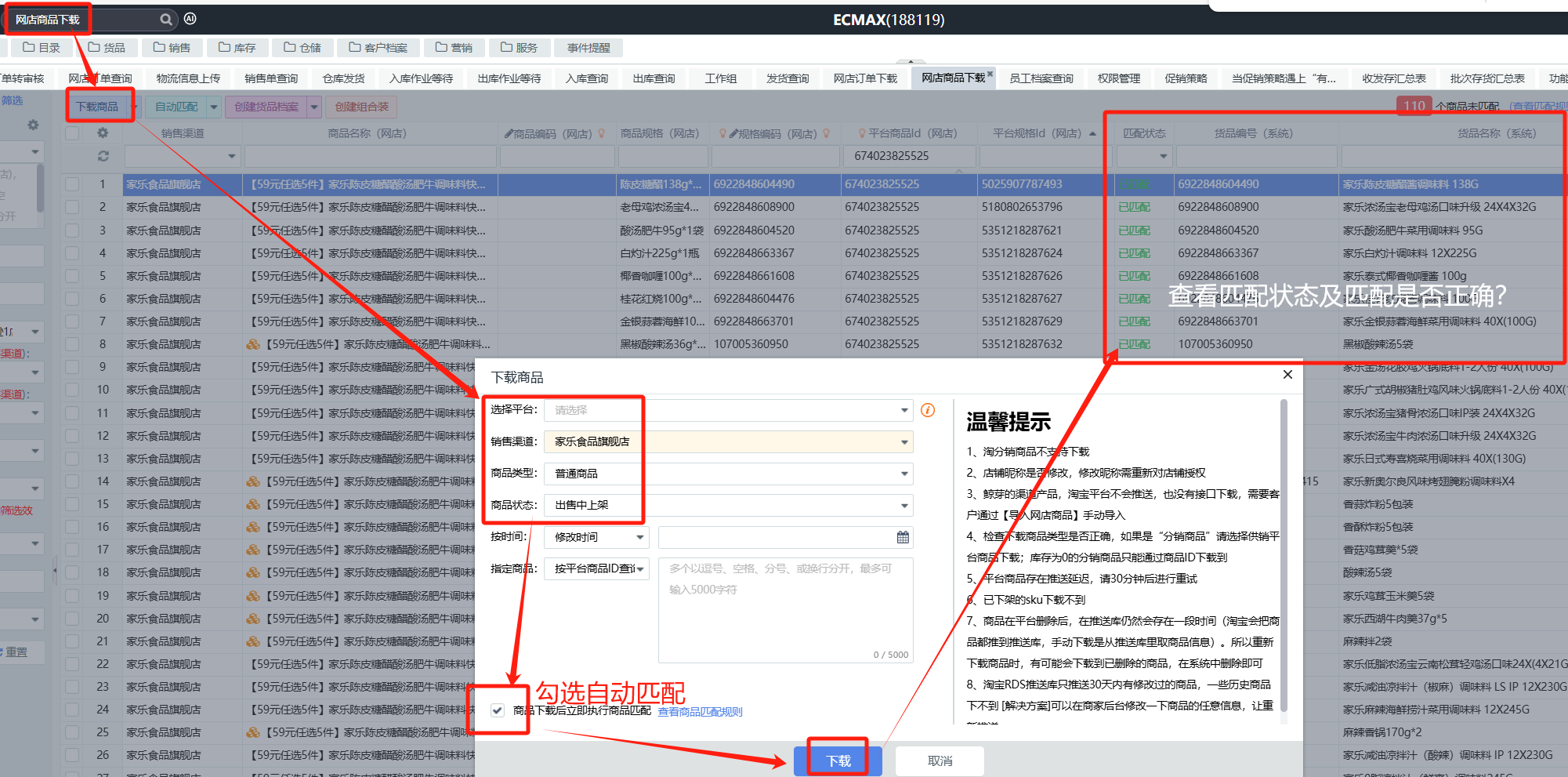
说明:如不按照平台商品ID下载,全量下载需要注意商品链接的状态(上下架等),记得勾选自动匹配,下载之后,检查下匹配状态及匹配是否正确?如未匹配或匹配错误,则可鼠标右键,删除商品,重新编辑商家编码,重新下载匹配。
5、匹配订单商品
如果网店商品链接显示“已匹配”且正确,就去吉客云的【网店订单转审核】的界面,找到此单,鼠标右键,选择“手工匹配”,进入界面,填写货品编码(即商家编码),确定即可。
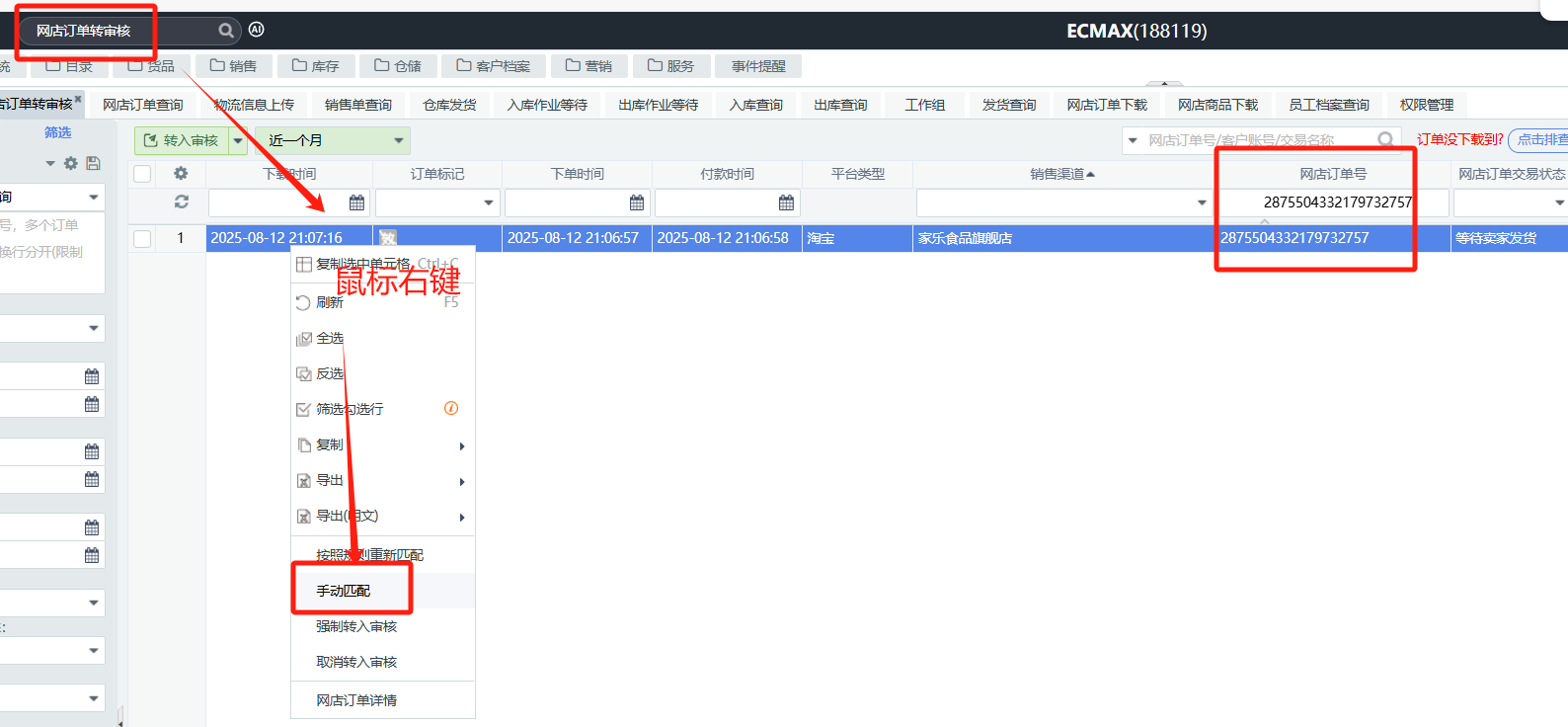
填写 商家编码填写 商家编码
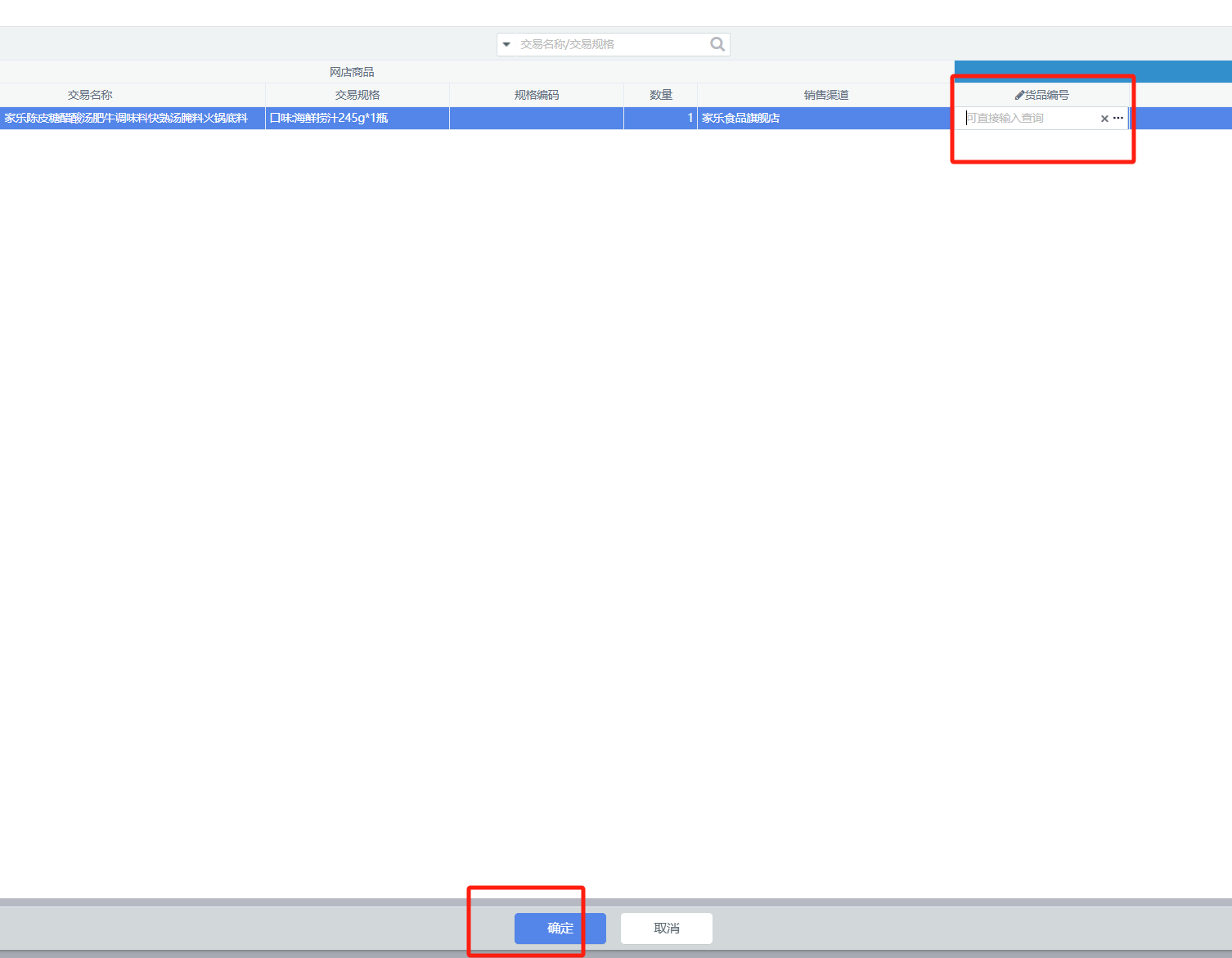
说明:注意不要直接点“转入审核”或“强制转入审核”,一定要先“手动匹配”,填写的“货品编号”就是在商品链接上填写的“商家编码”。
6、转入审核(转单)
当手工匹配订单商品之后,返回吉客云的【网店订单转审核】的界面,选择到此单,点击“转入审核”,则可转成(生成)吉客云的销售单。
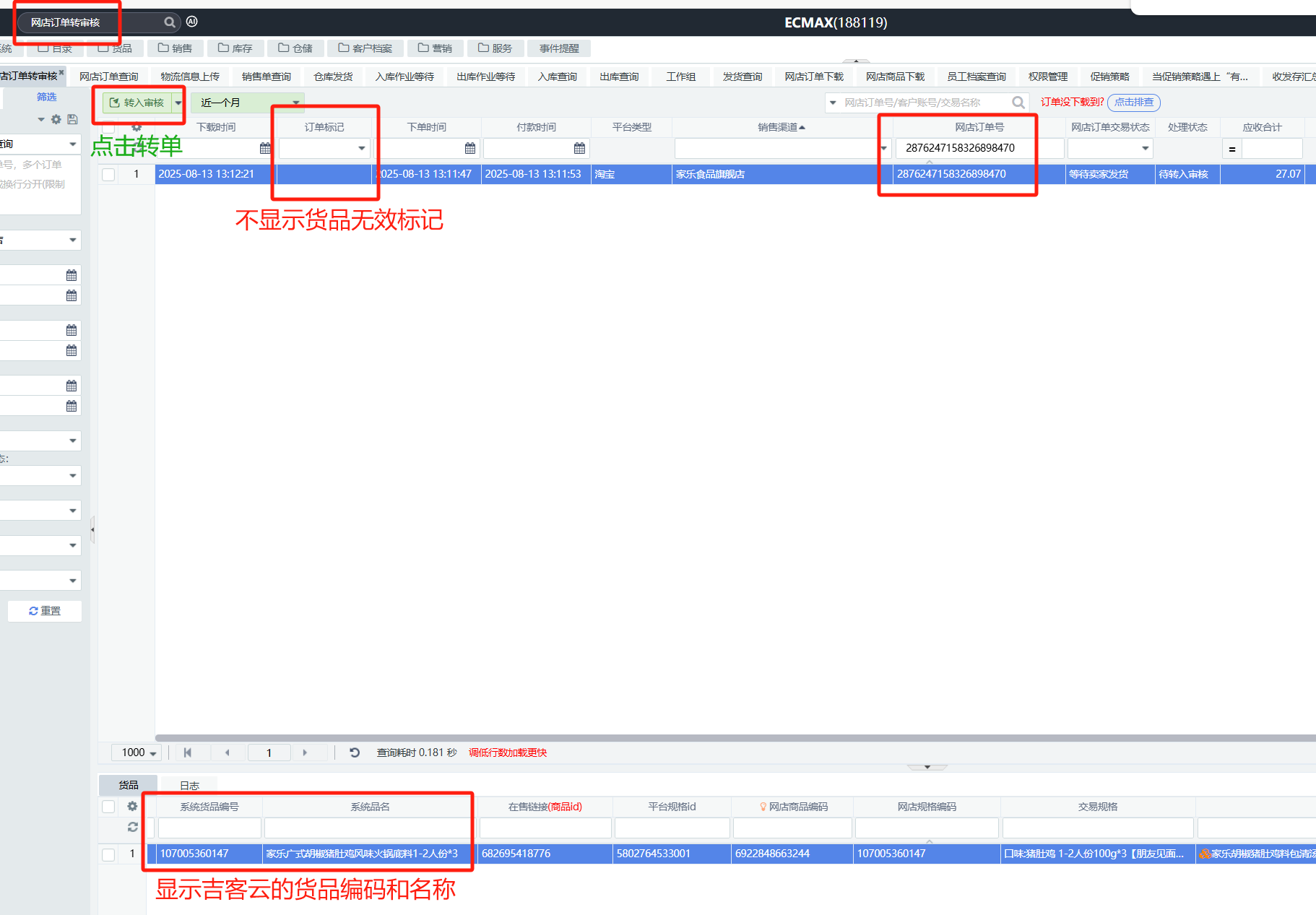
说明:当此单不显示“货品无效”的标记,且显示“系统货品编号及“系统品名”,则说明匹配成功,但要检查是否正确?特别是虚拟套装”。
7、检查销售单
如果转单(转入审核)成功了,就可以在吉客云【销售单查询】的界面,看到此销售单了。
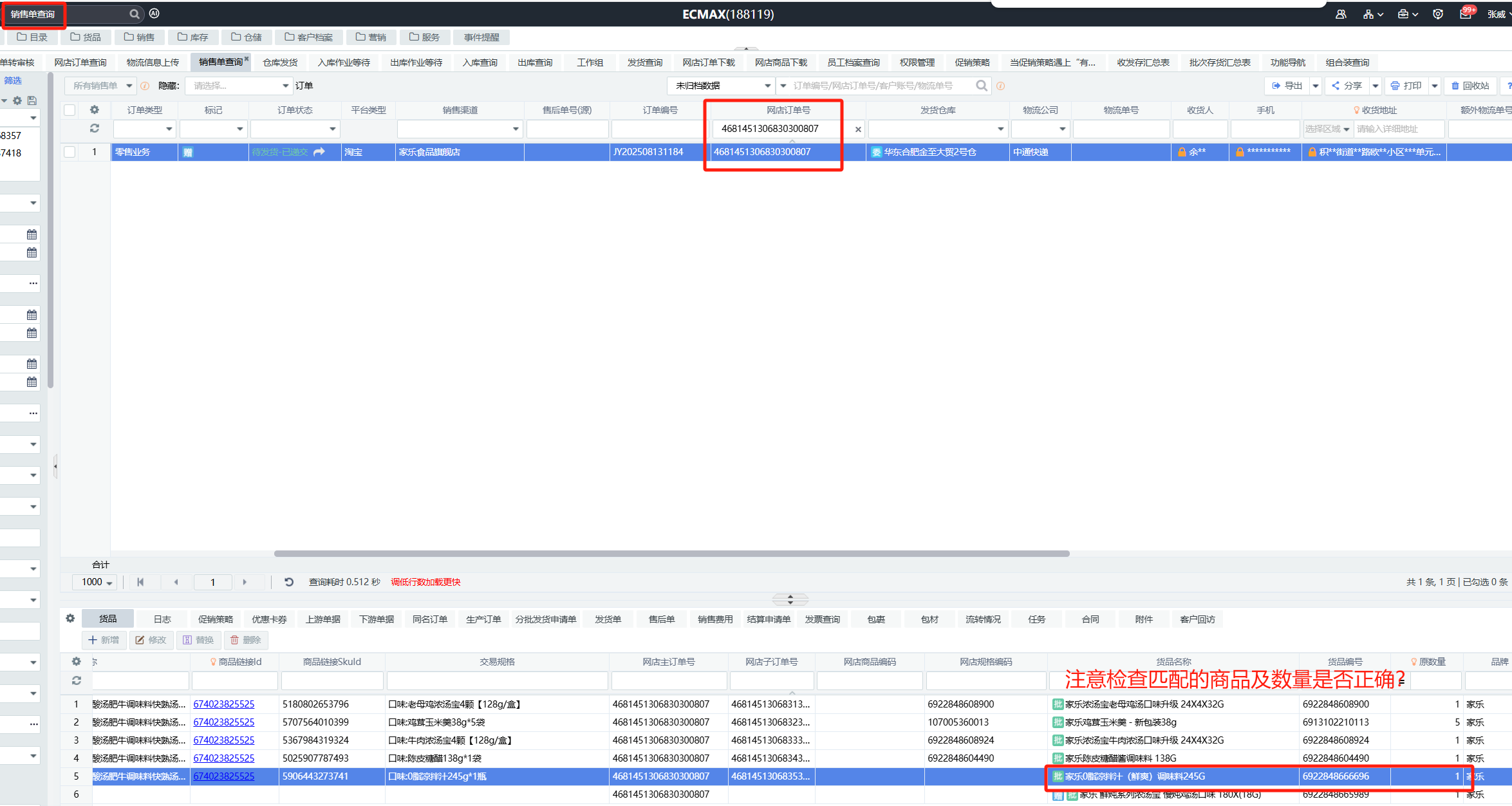
说明:此时,注意检查刚刚手工匹配的商品(商家编码)在转单之后解析(匹配)的单品及数量是否正确?特别是虚拟套装。
二、处理说明
总结
综上,不管是实物品,还是虚拟品(如 运费,差价,购物金等),其处理的流程步骤是一样的,其他电商平台网店可参考执行。